 Recycle
使い方
よくお越しくださいました!
本サイトは自分用に作ったものですが、 皆様にも便利に使って貰えるかもしれないと思って公開することにしました。
各画面内の青文字はリンクの表示で、 クリックすると詳細画面を開く仕様になっています。画面を開いて、お試しください。
元の画面に戻りたい場合、メニュー項目を使うより、 ブラウザーの戻るボタンを使用するほうが履歴がたまらないで済むようです。
カレンダーを表示しましょう
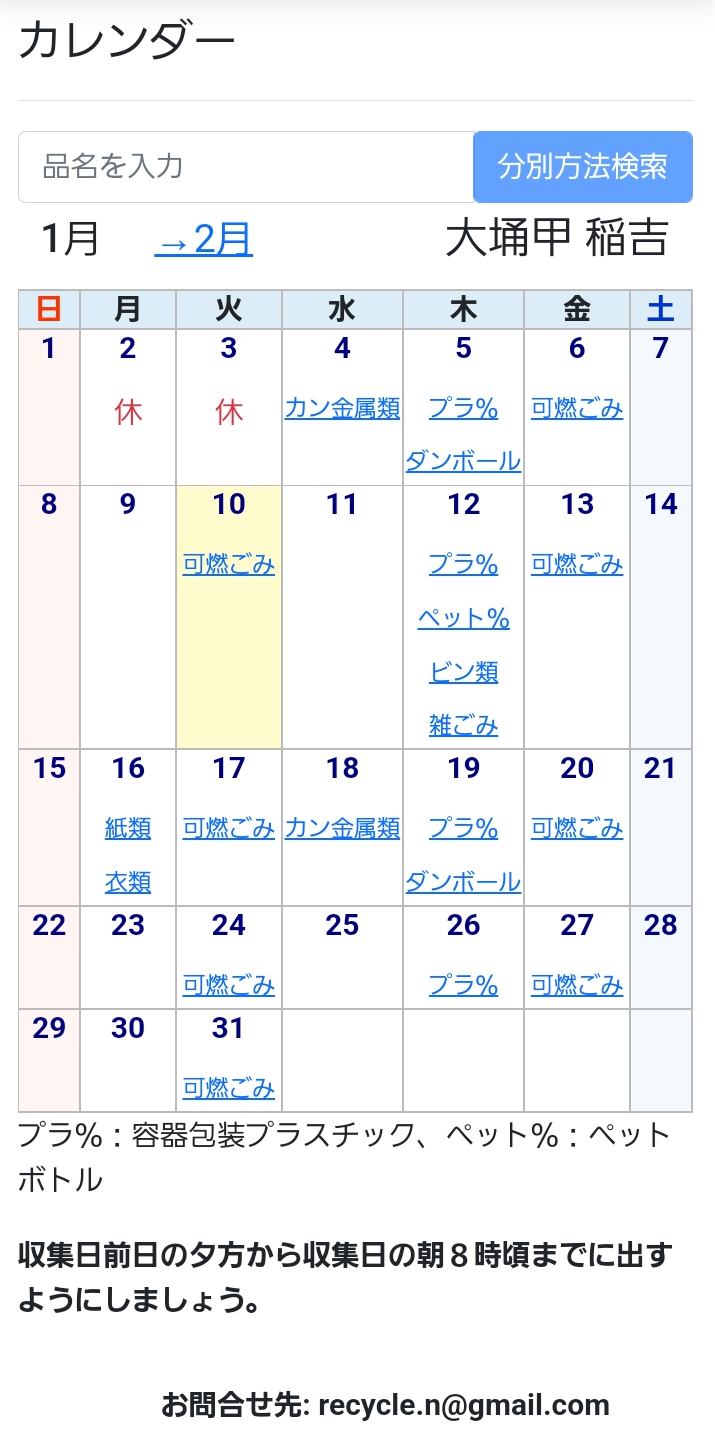
メニューの「カレンダー」をクリックしてごみ収集日のカレンダー表示をご覧ください。
スマートフォンの方は右上のハンバーガーアイコン( )をタップするとメニューが出てきます。
地区の初期値は「大埇甲 稲吉」にしてあります。別の地区の方は地区検索機能を使用して変更してください。
収集日のゴミ名をクリックすると、ゴミの出し方を表示します。
検索窓を使って個別品目の分別方法を調べることができます。
ユーザ名を登録してください。
最初にサイトを開くと「guestユーザ」でログインした状態になっています。長期間使用する場合はユーザ名を新規登録してログインしてください。
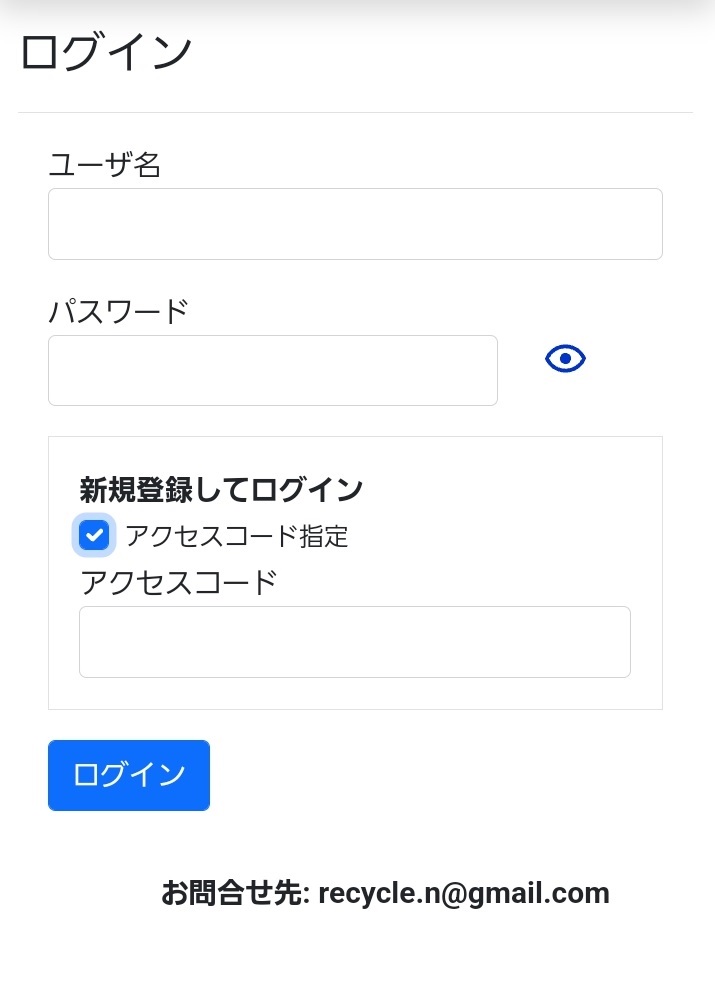
guestユーザーはお試しモードのため、設定情報(ユーザー名、指定した地区)を短期間しか保持しませんが、 ログインユーザの場合は接続制限時間が大幅に延長されます。それで、ログインした後カレンダー画面をブックマークしておけば、 すぐにゴミ収集日を確認できます。
新規にユーザ登録したい時は、新しい「ユーザ名」、「パスワード」を入力し、「アクセスコード指定」をチェックして ログインしてください。指定のユーザ名、パスワードが登録された状態になります。
ユーザ名、パスワードは管理区分(主に長井マンション居住者かどうか)を識別するためだけのものなので、 出来るだけ簡単なものが良いでしょう。但し早い者勝ちの仕様です。
ユーザ名、パスワードで使用できる文字は半角英数字、.(ピリオド)、-(ハイフン)です。
長時間ログイン無しで使えますので、パスワードを忘れてしまうかもしれません。 その場合、新しいユーザ名を登録して利用を続けるようにして下さい。
アクセスコードを手元に準備してください。
お手元にアクセスコードを準備してください。アクセスコードは管理区分を識別して、回覧表示の有無を判定するために使用します。 (お住まいの地区の回覧表示機能を利用されたい場合、新たな利用地区の設定が必要になります。システムの問合せ先までご連絡ください。)
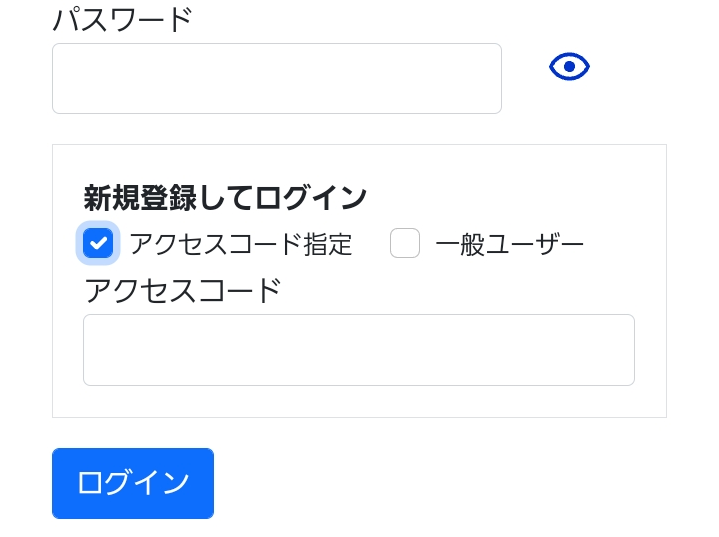
アクセスコードの詳細を見てみましょう。
次からお渡ししたアクセスコードの詳細(対象、管理できるユーザ数等)を見てみましょう。
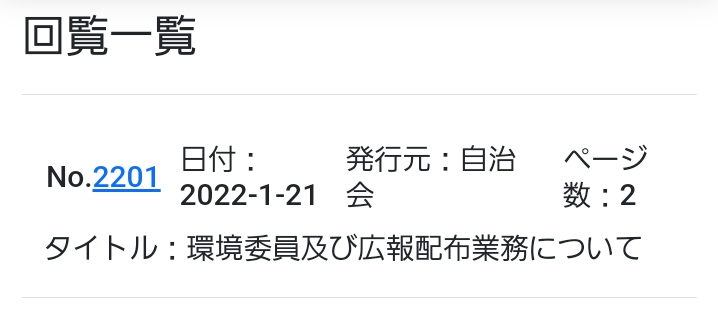
回覧を見ましょう。(長井マンション居住者の方のみ)
上記の様にしてアクセスコード指定でログインすると、 指定地区の回覧を見ることができます。